
你有没有经历过这样的崩溃时刻?辛辛苦苦做了一天的文档,下班前忘了拷到U盘,第二天到公司发现版本对不上。或者手机拍了一堆照片想传到电脑上,结果QQ传了半天还断线了。
今天给大家安利一款老牌但超实用的工具——GoodSync ,它能让你的文件在多台电脑、手机、云盘之间自动同步,再也不用手动复制粘贴了。
🔍 GoodSync 是什么?
GoodSync 是一款专业的数据同步和备份软件,简单说就是:你改了文件,它自动帮你同步到其他地方。支持电脑↔电脑、电脑↔云盘、电脑↔U盘、电脑↔FTP服务器之间的文件同步。
✨ 为什么推荐它?
1. 双向同步超智能
不是简单的"复制覆盖",而是智能判断哪边的文件更新。比如你在公司改了A文件,回家改了B文件,GoodSync能两边都同步到最新版本,不会互相覆盖。
2. 支持主流网盘
Google Drive、OneDrive、Dropbox、S3、FTP/SFTP全都支持。新版还直接支持同步Google共享文件夹,团队协作更方便。微软Graph的企业网盘分页问题也修了,大公司用着更稳。
3. 增量同步超省流量
大文件只传修改过的部分。比如你一个PPT改了一页,不用重新传整个几十MB的文件,只传那几KB的差异数据就行。
4. 启动飞快
新版优化了启动速度,打开软件快得像双击微信,不会再卡半天。
5. AES-256加密保护
备份文件自动加密,就算硬盘丢了别人也打不开。密码不会自动记住,防止被偷窥。
🚀 怎么用?
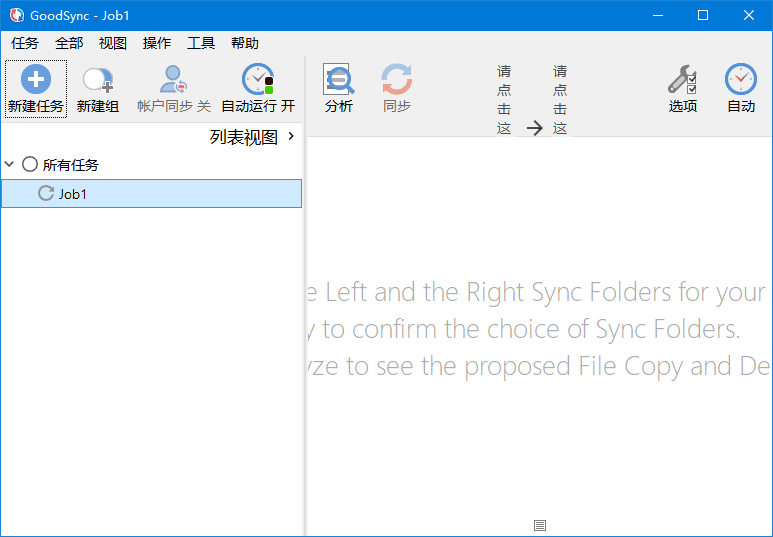
下载解压后双击 GoodSync.bat 启动(便携版,不用安装)。第一次使用会让你设置同步任务:
① 点击「新建」创建同步任务
② 左边选源文件夹(比如D:\工作文档)
③ 右边选目标位置(比如OneDrive文件夹)
④ 设置同步方式(双向/单向/镜像)
⑤ 点击「分析」看看哪些文件需要同步
⑥ 确认后点「同步」搞定
设置好之后,每次打开GoodSync点一下「同步」就行,也可以设置自动定时同步,完全不用操心。
💡 使用感受
说实话,GoodSync可能不是最花哨的同步工具,但它是最靠谱的。用了快两年了,从来没丢过文件。特别适合有多台电脑、经常在不同设备间切换的人。便携版直接放U盘里,走到哪用到哪。
📥 软件下载
夸克网盘下载:
https://pan.quark.cn/s/a6be49072ce6
下载后解压,运行 GoodSync.bat 即可使用(便携版免安装)
关注公众号:「实用软技」,在公众号窗口里回复关键字"软件"即可免费获取