
上周帮同事画一个项目流程图,她居然还在用Visio——每年几百块的授权费,就为了画几个框框和箭头。我直接给她安利了draw.io,免费的,功能一点不差,从此她再也没打开过Visio。
draw.io到底是什么?
简单说,draw.io就是一个免费的在线图表绘制工具。流程图、组织架构图、思维导图、网络拓扑图……基本上你能想到的图表类型,它都能画。而且完全免费,没有水印,不需要注册账号就能用。
它有在线版(网页直接用)和桌面版(下载安装),数据可以保存在本地或者Google Drive/OneDrive,不用怕隐私泄露。
新手5分钟上手教程
第一步:打开draw.io
在线版直接访问 draw.io 就行,桌面版从GitHub下载安装包。打开后选择"创建新图表",会让你选模板——新手建议直接选空白图表,从零开始更自由。
第二步:拖拽元素
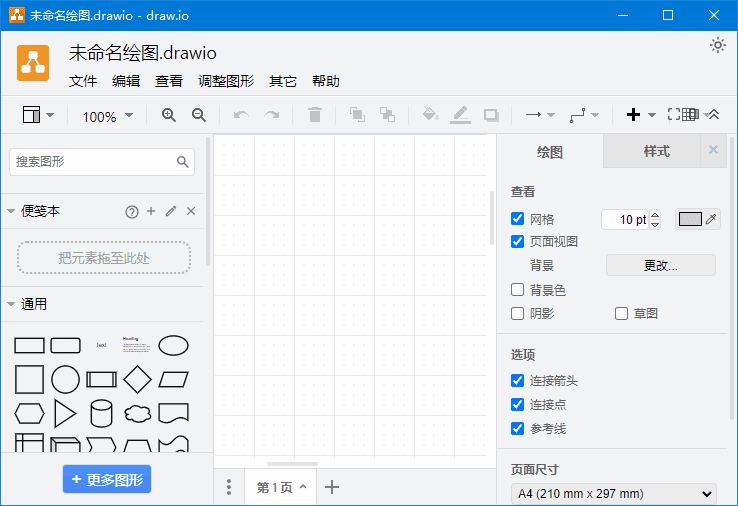
左侧面板就是你的"素材库",里面有各种形状:矩形、圆形、箭头、菱形……直接拖到画布上就行。拖过去之后双击可以打字,鼠标悬停在边缘会出现小箭头,拖出来就是连接线。
第三步:美化图表
选中元素后右上角有属性面板,可以改颜色、边框、字体。个人建议保持简洁,别搞太多颜色,专业场合用灰色+蓝色就够了。
第四步:导出保存
画好之后点"文件→导出为",支持PNG、SVG、PDF、Visio格式。如果要嵌入PPT,PNG最合适;如果要打印,用PDF。
几个隐藏技巧
模板库超丰富 :新建图表时点"模板",里面有几十种现成的流程图、架构图、ER图,改改文字就能用,省了不少时间。
实时协作 :把图表保存到OneDrive后,可以生成分享链接,多人同时编辑。开会的时候大家一起改流程图,比对着屏幕指指点点效率高多了。
支持离线使用 :桌面版完全离线运行,断网也能画。出差的时候在飞机上改流程图,落地就能发给客户。
批量操作 :按住Ctrl多选元素,可以统一改颜色、改大小。或者用"编辑→全选"一键选中所有元素。
适合哪些场景?
项目管理画流程图、产品经理画原型图、运维画网络拓扑、老师画教学图表、学生画毕业论文的架构图……基本上只要需要"画图"的场景,draw.io都能搞定。
关键是免费。Visio一年几百块,draw.io一分钱不用花,而且功能覆盖面已经足够日常使用了。对于非设计类的图表需求,draw.io绝对是性价比最高的选择。
软件下载
夸克网盘下载:https://pan.quark.cn/s/2a78a0ab6fc2
关注公众号「实用软技」,在公众号窗口里回复关键字"软件"即可免费获取更多实用工具推荐!
觉得有用?点个在看👇